Isi skor PBD di SPPB,
dalam minit bukan jam.
Tetapkan TP untuk satu kelas dalam beberapa klik; Usaha, Ulasan dan Kemahiran mengikut TP. Semak dahulu apa yang akan ditulis, tulis, kemudian setiap murid dibaca semula dari SPPB.
Anda sedang menggunakan telefon?
PBD Helper hanya boleh dipasang pada komputer (Chrome, Edge, Brave atau Opera), bukan pada telefon. Kongsi pautan ini ke WhatsApp atau e-mel anda, kemudian buka di komputer.
Percuma untuk 1 kelas-subjek · Chrome, Edge, Brave, Opera.
Tiga perkara yang PBD Helper tidak akan buat
Alat yang menulis ke SPPB bagi pihak anda perlu jelas tentang hadnya.
Menekan “Hantar”
Ia menulis hanya melalui butang “Simpan” SPPB yang sebenar dan tidak pernah menekan “Hantar” secara automatik. Kelas anda tidak dikunci; simpanan separa dibenarkan.
Menulis ganti kerja anda
Hanya murid yang belum ada TP, atau yang anda ubah kali ini, ditulis. Ulasan yang anda taip sendiri di SPPB dikekalkan. Kelas yang sudah dihantar atau disahkan ditanda dikunci: lihat sahaja.
Mengeluarkan data murid
Nama dan No. KP murid kekal dalam SPPB dan pelayar anda. Pelayan lesen hanya menerima cincangan (hash) tanpa nama. Dasar privasi.
Empat perkara yang ia buat dengan baik
Bukan senarai ciri yang panjang. Hanya bahagian kerja PBD yang paling memakan masa.
Lihat apa yang akan ditulis. Kemudian lihat apa yang benar-benar tertulis.
Sebelum apa-apa ditulis, skrin “Semak sebelum tulis” menyenaraikan berapa murid akan ditulis, medan demi medan, dan apa yang tidak disentuh. Anda tekan Tulis hanya selepas angka itu betul.
Selepas simpan, setiap murid dibaca semula dari SPPB dan ditanda ✓ disahkan atau ✗ perlu semak, dengan butang “Cuba lagi” untuk yang gagal. Mesej “Berjaya” sahaja tidak cukup.
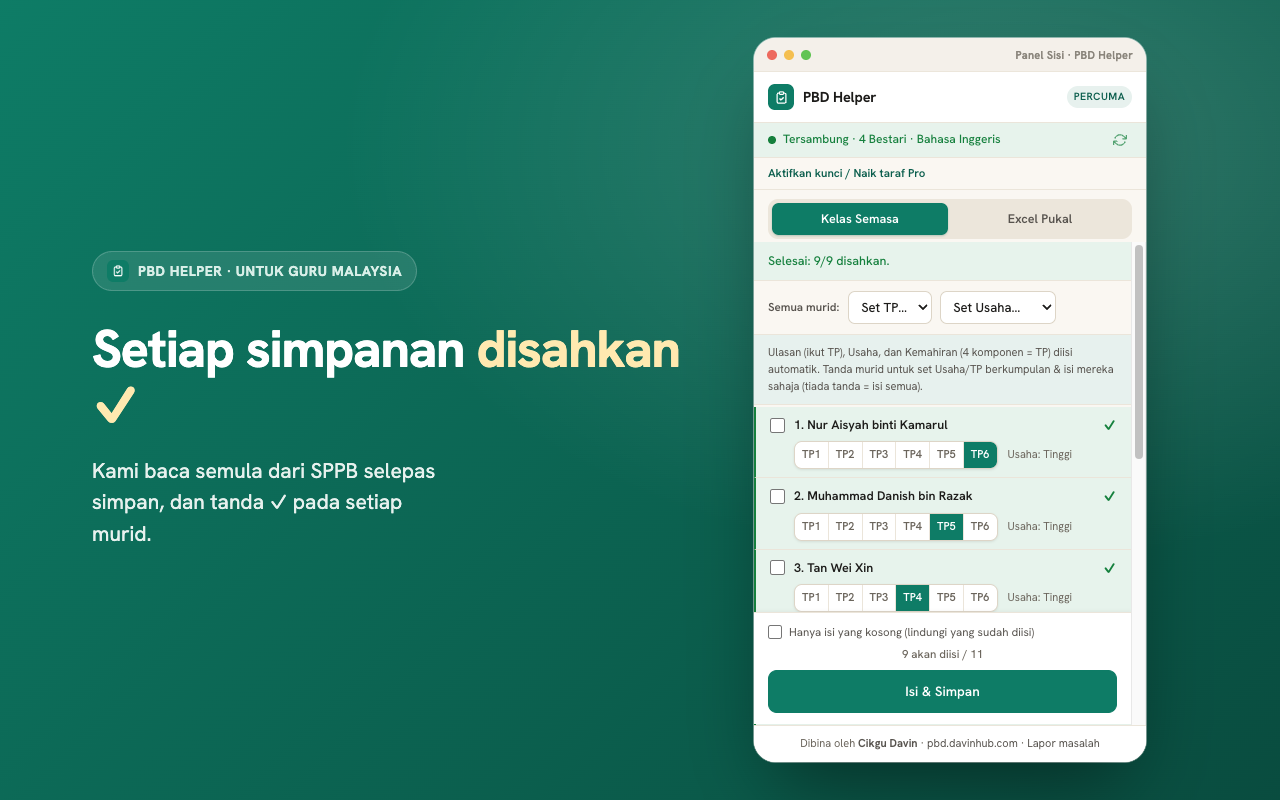
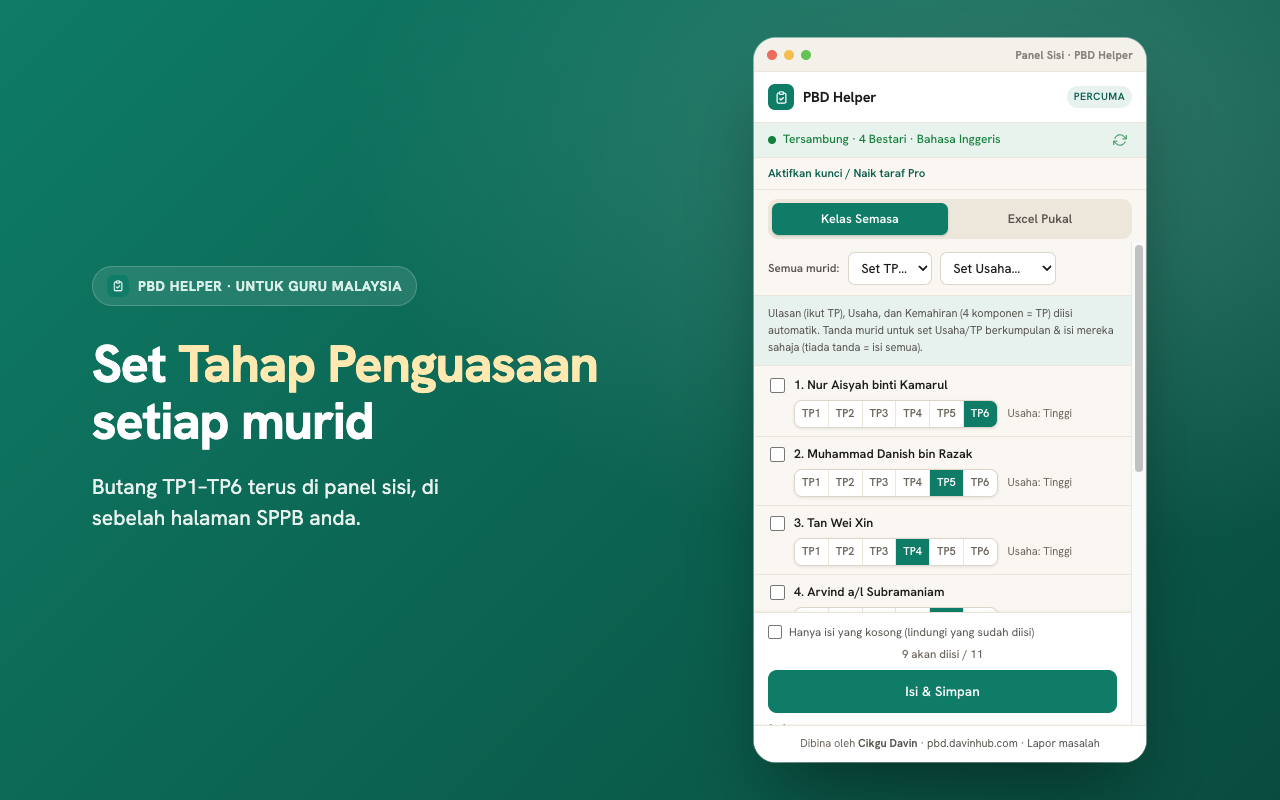
Isi TP sahaja. Yang lain mengikut.
Skrin Isi PBD dibahagi kepada lajur TP · Usaha · Ulasan · Intervensi. Usaha, Ulasan dan Kemahiran bahasa dicadangkan mengikut TP dan ditanda auto sehingga anda ubah sendiri.
Tapis kepada murid yang Belum ada TP, tekan satu nombor pada baris “Semua: 1–6”, dan seluruh senarai terisi. Selepas itu ubah yang perlu, seorang demi seorang.
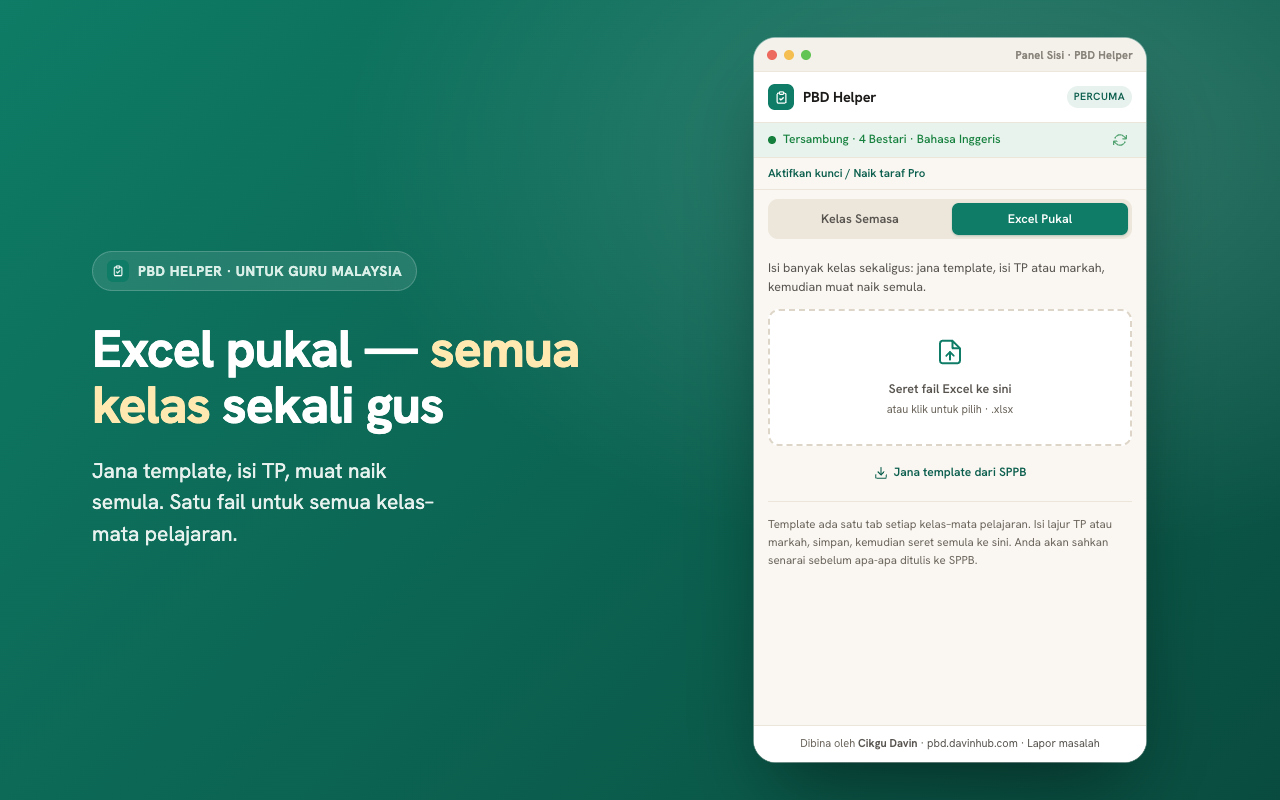
Banyak kelas? Isi di rumah, muat naik sekali.
Jana fail Excel memuat turun satu fail dengan satu tab untuk setiap kelas–mata pelajaran. Isi TP sahaja, tanpa Wi-Fi sekolah; Usaha dan Ulasan terisi automatik mengikut TP.
Muat naik semula, semak senarai kelas, kemudian tulis kelas demi kelas dengan pengesahan yang sama. Butang “Berhenti selepas kelas ini” ada bila-bila masa.
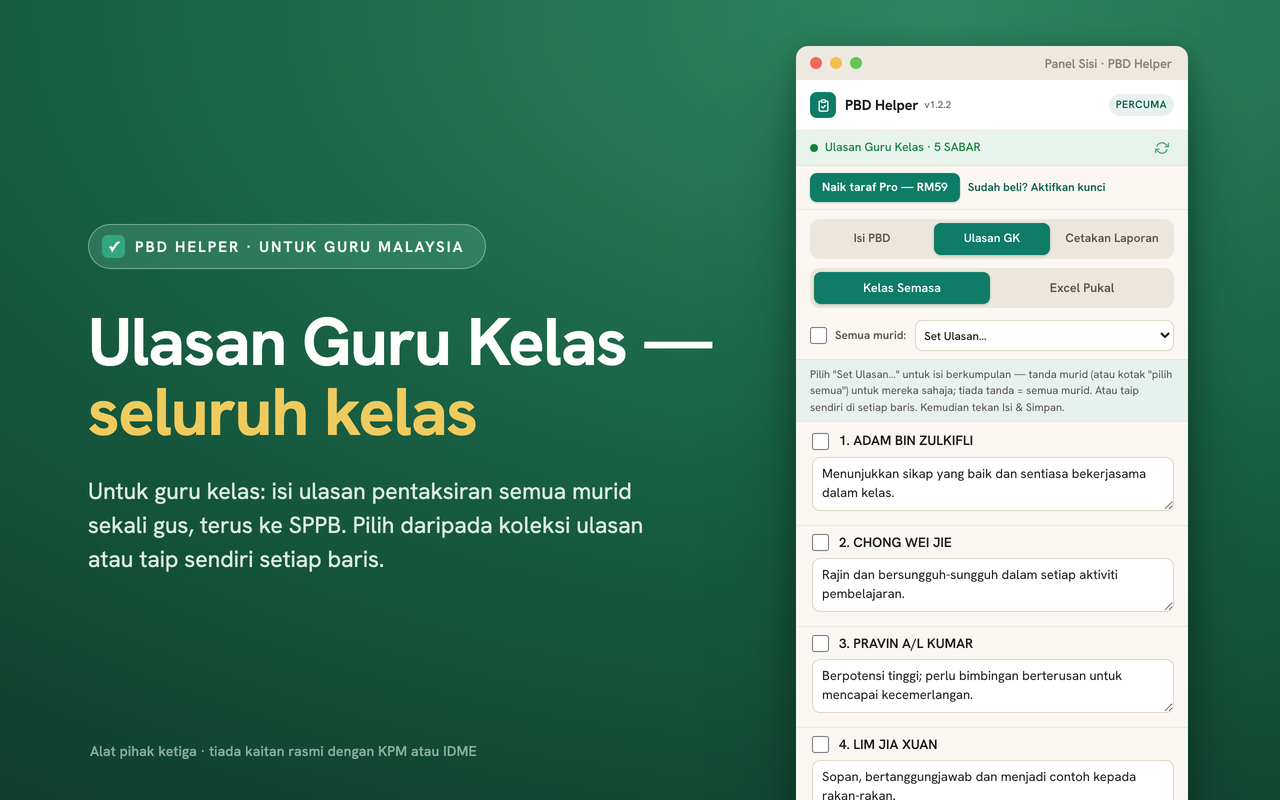
Ulasan Guru Kelas dan Cetakan Laporan
Guru kelas? Pilih murid, pilih ulasan dari senarai atau taip sendiri, dan tulis sekali gus, dengan pengesahan baca semula seperti biasa. Ada Excel pukal khas untuk guru kelas juga.
Cetak laporan PBD & Kemahiran seluruh kelas, setiap murid satu muka surat, siap tandatangan digital. Data dipaparkan 1:1 dari SPPB. Kedua-duanya percuma dan tidak dikira dalam had pelan.
Tiga langkah
Dari log masuk hingga setiap murid disahkan.
Buka panel, pilih tugas, pilih kelas
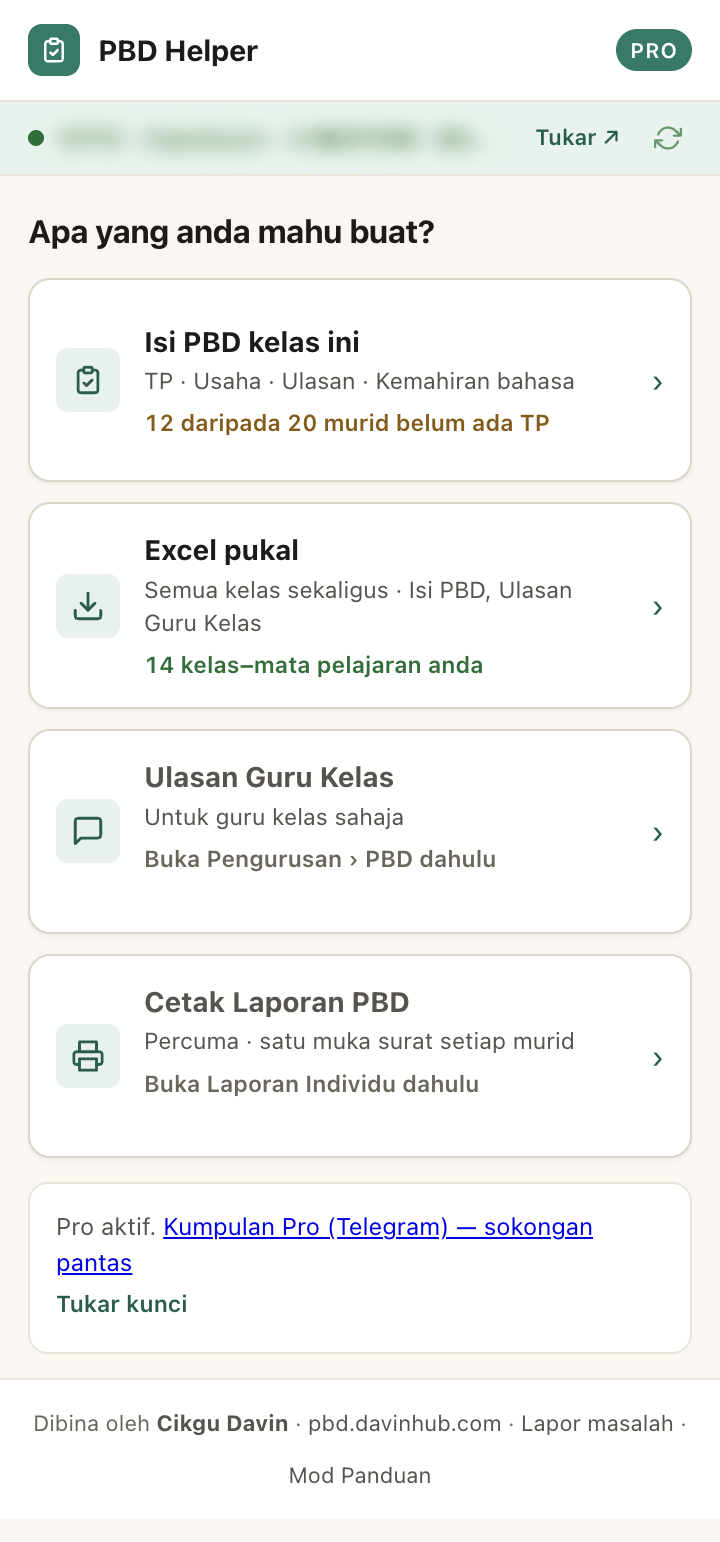
Log masuk SPPB dan klik ikon PBD Helper. Skrin Rumah menyenaraikan tugas: Isi PBD, Excel pukal, Ulasan Guru Kelas, Cetak Laporan. Pilih kelas terus dalam panel; tab SPPB dibawa ke halaman yang betul.
Set TP, semak, tulis
Set TP setiap murid atau tekan satu nombor pada baris “Semua: 1–6”. Tekan “Semak sebelum tulis”, baca ringkasannya, kemudian Tulis. Setiap murid ditanda ✓ atau ✗ selepas dibaca semula.
Banyak kelas: Excel pukal
Jana fail Excel, isi TP di rumah, Muat naik semula, semak senarai kelas, tulis. Satu fail meliputi semua kelas–mata pelajaran anda.
Sekali bayar. Bukan langganan.
Mula percuma dengan 1 kelas-subjek. Pro membuka semua kelas anda dan mengikut akaun MOEIS, bukan komputer.
Percuma
- Rumah, pilih kelas, set TP1–TP6, “Semua: 1–6”
- Usaha, Ulasan dan Kemahiran mengikut TP
- Semak sebelum tulis, sahkan setiap murid
- Ulasan Guru Kelas, tanpa had
- Cetakan Laporan PBD, tanpa had
Pro
- Semua ciri Percuma
- Tanpa had kelas-subjek
- Excel pukal untuk semua kelas sekali gus
- Tukar peranti tanpa set semula
- Sokongan terus daripada pembangun
Pembayaran melalui Billplz (FPX). Kunci lesen bermula dengan PBDH- dihantar ke emel anda; tampal ke dalam panel dan tekan “Aktifkan”.
Soalan lazim
PBD Helper ialah extension Chrome (panel sisi) yang membantu guru mengisi skor PBD di sistem SPPB, juga dikenali sebagai MOEIS atau IDME. Panel dibuka dengan skrin Rumah: pilih tugas, pilih kelas, kemudian tetapkan Tahap Penguasaan (TP1 hingga TP6) untuk satu kelas penuh; Usaha, Ulasan dan Kemahiran bahasa dicadangkan mengikut TP. Sebelum apa-apa ditulis, skrin “Semak sebelum tulis” menunjukkan apa yang akan ditulis. Ia berfungsi pada Chrome, Edge, Brave dan Opera di komputer, bukan pada telefon atau Safari.
Tidak. PBD Helper ialah alat bantuan bebas yang dibina oleh Cikgu Davin, dan tidak berafiliasi, ditaja atau disahkan oleh KPM/MOE atau sistem SPPB. Ia hanya menulis melalui butang “Simpan” SPPB yang sebenar, tidak pernah menekan “Hantar” secara automatik, dan semua data murid kekal dalam SPPB.
Ya. Tiada nama atau No. KP murid dikeluarkan dari peranti anda. Extension hanya menulis skor melalui butang “Simpan” SPPB yang sebenar, dan semua data murid kekal dalam SPPB. Pelayan lesen hanya menerima cincangan (hash) SHA-256 tanpa nama serta ID peranti. Baca dasar privasi penuh di pbd.davinhub.com/privacy.
Percuma membolehkan anda mengisi 1 kelas-subjek dengan semua ciri: set TP, “Semak sebelum tulis”, Tulis dan pengesahan baca semula; Ulasan Guru Kelas dan Cetakan Laporan percuma tanpa had. Pro (RM59, sekali bayar) membuka penggunaan tanpa had kelas-subjek serta Excel pukal untuk semua kelas sekali gus. Beli di pbd.davinhub.com/beli melalui Billplz (FPX); kunci lesen bermula dengan PBDH- dihantar ke emel anda. Tampal kunci itu ke dalam panel PBD Helper dan tekan “Aktifkan”.
Boleh. Lesen Pro terikat pada akaun MOEIS anda, bukan pada komputer: tukar komputer atau pelayar, aktifkan semula dengan kunci yang sama dan teruskan. Satu kunci Pro terikat pada satu akaun MOEIS; akaun kedua perlukan kunci sendiri. Selepas kedua-dua akaun mempunyai kunci, anda boleh bertukar akaun dengan bebas; Pro mengikut akaun yang sedang log masuk.
PBD Helper tidak akan mengunci kelas anda: ia hanya menulis melalui butang “Simpan” dan tidak pernah menekan “Hantar” secara automatik, dan simpanan separa dibenarkan. Kelas yang sudah dihantar atau disahkan ditanda dikunci sejak skrin Rumah dan butang tulis dimatikan; kelas itu tetap dimuatkan ke dalam fail Excel sebagai rujukan, dan Cetakan Laporan masih boleh dijana.
Sejak versi 1.3, panel bermula dengan skrin Rumah: pilih tugas (Isi PBD, Excel pukal, Ulasan Guru Kelas atau Cetak Laporan PBD), kemudian pilih kelas. Pelayar anda mengemas kini extension secara automatik. Untuk menyemak versi, buka chrome://extensions (Edge: edge://extensions). Untuk mengemas kini serta-merta, hidupkan “Developer mode” (Chrome: kanan atas) dan tekan Update.
Mod Panduan menunjukkan 4 langkah ringkas untuk mula mengisi PBD. Ia hanya muncul secara automatik pada kali pertama extension dipasang. Untuk membukanya semula, tekan “Mod Panduan” di bahagian bawah panel.
Saya bina PBD Helper untuk diri sendiri dahulu. Klik radio TP, buka dialog Ulasan dan Kemahiran satu per satu, untuk berpuluh murid dan beberapa kelas. Kerja yang berulang dan memenatkan.
Sekarang bahagian itu selesai dalam beberapa klik. Saya kongsi dengan guru-guru lain supaya masa itu kembali kepada murid, bukan kepada borang.
Ada soalan? Emel [email protected]. Saya balas peribadi; tiada chatbot, tiada nombor tiket.