Panduan Pengguna

Panduan PBD Helper

Tutorial lengkap dari pemasangan ke Isi & Simpan dan Excel pukal. Setiap langkah dengan screenshot dan tip, sesuai untuk guru yang baharu menggunakan extension ini.

Pengenalan

Apa itu PBD Helper, masalah yang diselesaikan, dan apa anda akan belajar dalam panduan ini.

1

Mengapa PBD Helper

Berjam-jam jadi beberapa minit

Mengisi PBD (Pentaksiran Bilik Darjah) di SPPB (moeissppb.moe.gov.my) untuk berpuluh murid × beberapa kelas memakan masa yang lama:

  • Klik radio Tahap Penguasaan (TP1–TP6) untuk setiap murid, satu per satu
  • Buka dialog Ulasan Guru mengikut kategori TP, taip, tutup, ulang
  • Isi Usaha Murid, Kemahiran (4 komponen untuk subjek bahasa), dan Intervensi
  • Buka semula setiap murid untuk sahkan apa yang benar-benar tersimpan

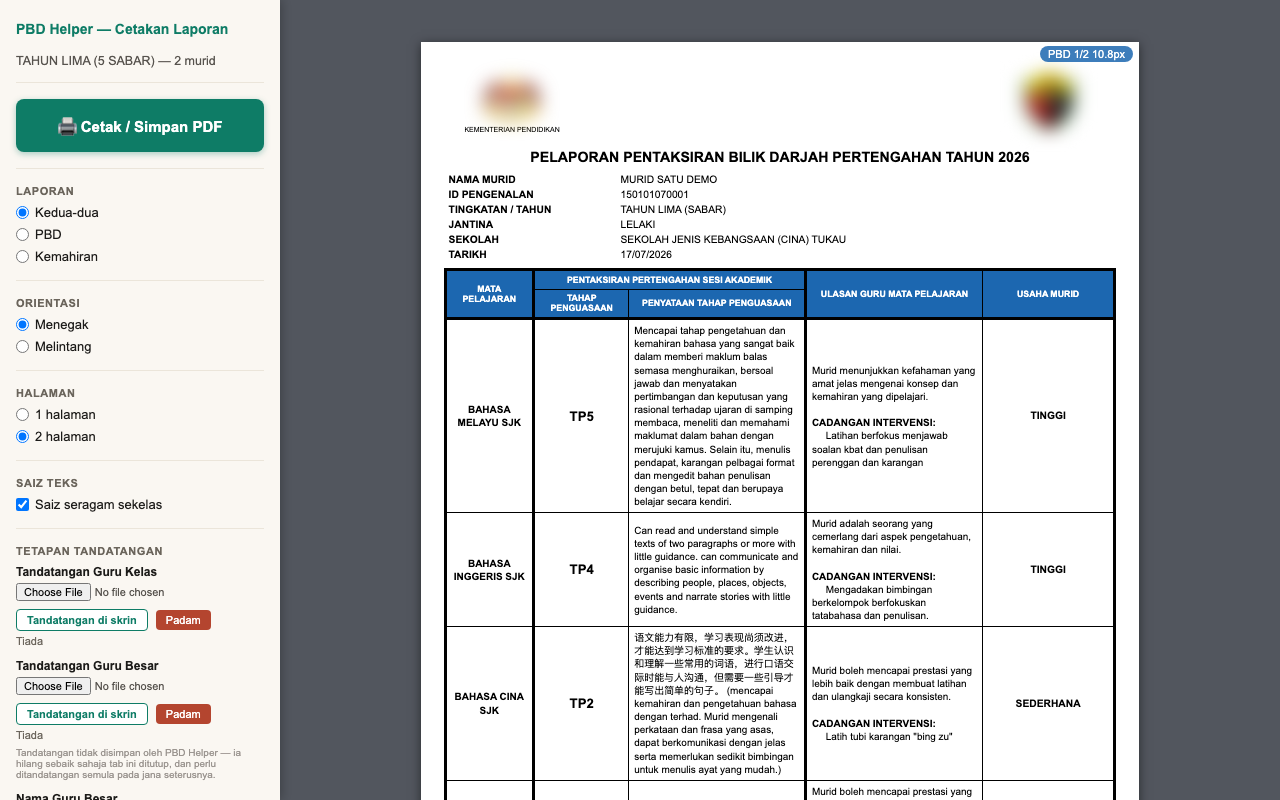
PBD Helper mengecilkan kerja berulang ini kepada beberapa klik — terus dalam panel sisi di sebelah halaman SPPB, atau melalui Excel pukal untuk semua kelas sekali gus. Panduan ini menunjukkan setiap langkah, dari pemasangan hingga sahkan.

Selamat digunakan. PBD Helper hanya menulis melalui butang “Simpan” SPPB yang sebenar dan tidak pernah menekan “Hantar” secara automatik — kelas anda tidak akan dikunci. Semua data murid kekal dalam SPPB.
Pemasangan

Sekali sahaja. Selepas dipasang, ikon PBD Helper akan kekal di toolbar Chrome anda.

1

Buka halaman extension

Pergi ke Chrome Web Store

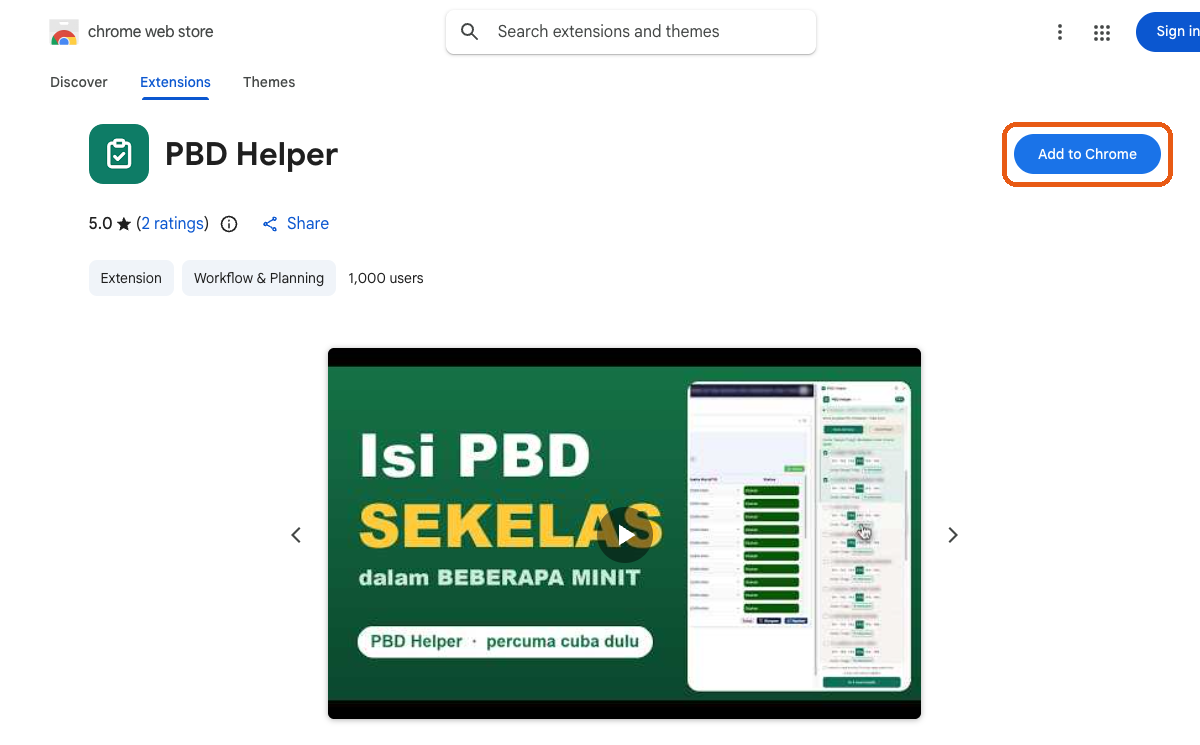
Buka pbd.davinhub.com, kemudian klik butang Pasang dari Chrome Web Store. Halaman PBD Helper di Chrome Web Store akan terbuka.

Skrinsut akan ditambahHalaman Chrome Web Store PBD Helper dengan butang “Add to Chrome”
Akan datang di Chrome Web Store. PBD Helper sedang dalam proses penerbitan. Sehingga itu, pautan pemasangan akan dikemas kini di laman utama sebaik sahaja tersedia.
Hanya berfungsi pada komputer dengan pelayar berasaskan Chromium (Chrome, Edge, Brave, Opera). Tidak boleh digunakan pada telefon atau Safari.
2

Tambah ke Chrome

Klik “Add to Chrome” dan sahkan

Di halaman PBD Helper, klik butang Add to Chrome di sebelah kanan atas.

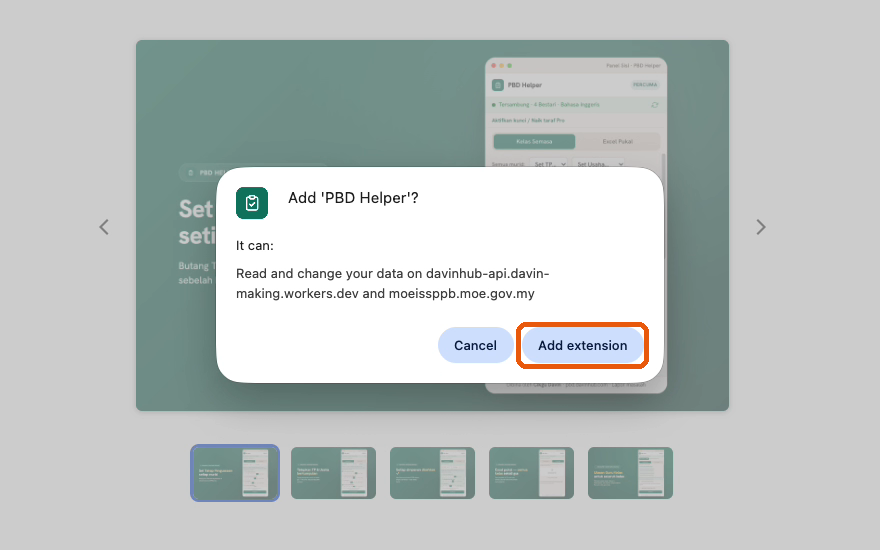
Satu dialog pengesahan akan muncul. Klik Add extension untuk siapkan pemasangan.

Skrinsut akan ditambahDialog “Add extension” Chrome semasa memasang PBD Helper
3

Semat ikon

Semat PBD Helper di toolbar

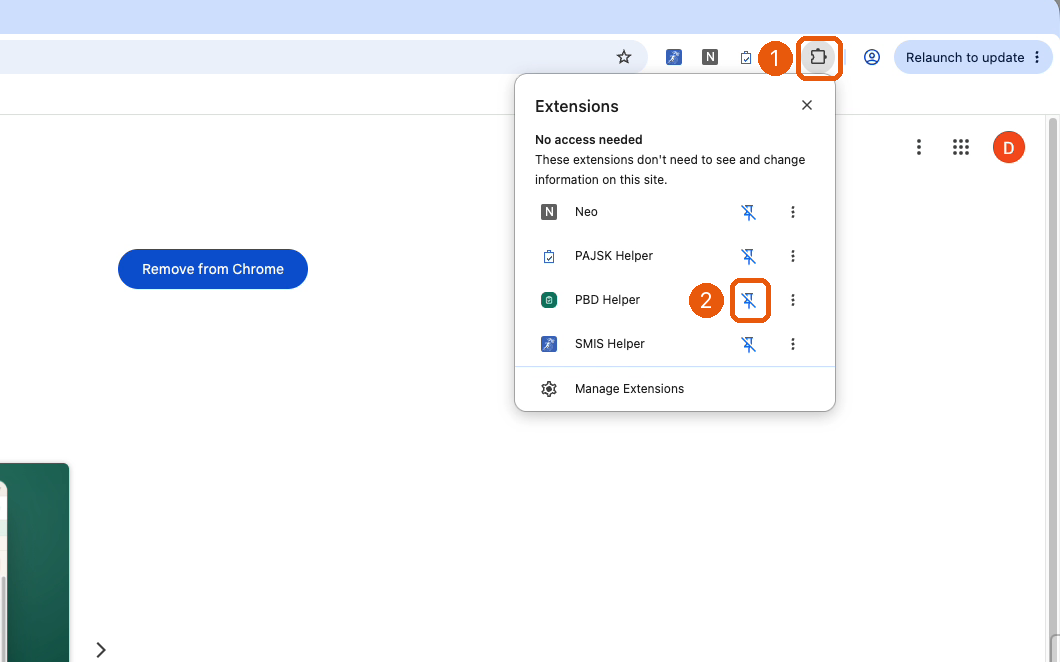
Klik ikon 🧩 puzzle di kanan atas Chrome untuk buka senarai extension.

Cari PBD Helper dalam senarai, kemudian klik ikon 📌 pin di sebelahnya.

Selepas disemat, ikon PBD Helper akan muncul terus di toolbar. Klik ikon itu untuk buka panel sisi bila-bila masa.

Skrinsut akan ditambahSenarai extension Chrome dengan ikon pin PBD Helper
Pemasangan selesai. Anda boleh teruskan ke Bahagian 3, Aliran Panel Sisi.

Aliran Panel Sisi

Cara paling pantas untuk satu kelas: set TP, isi medan wajib automatik, simpan, dan sahkan — semua di panel sisi di sebelah halaman SPPB.

1

Sebelum mula

Log masuk SPPB dan buka satu kelas

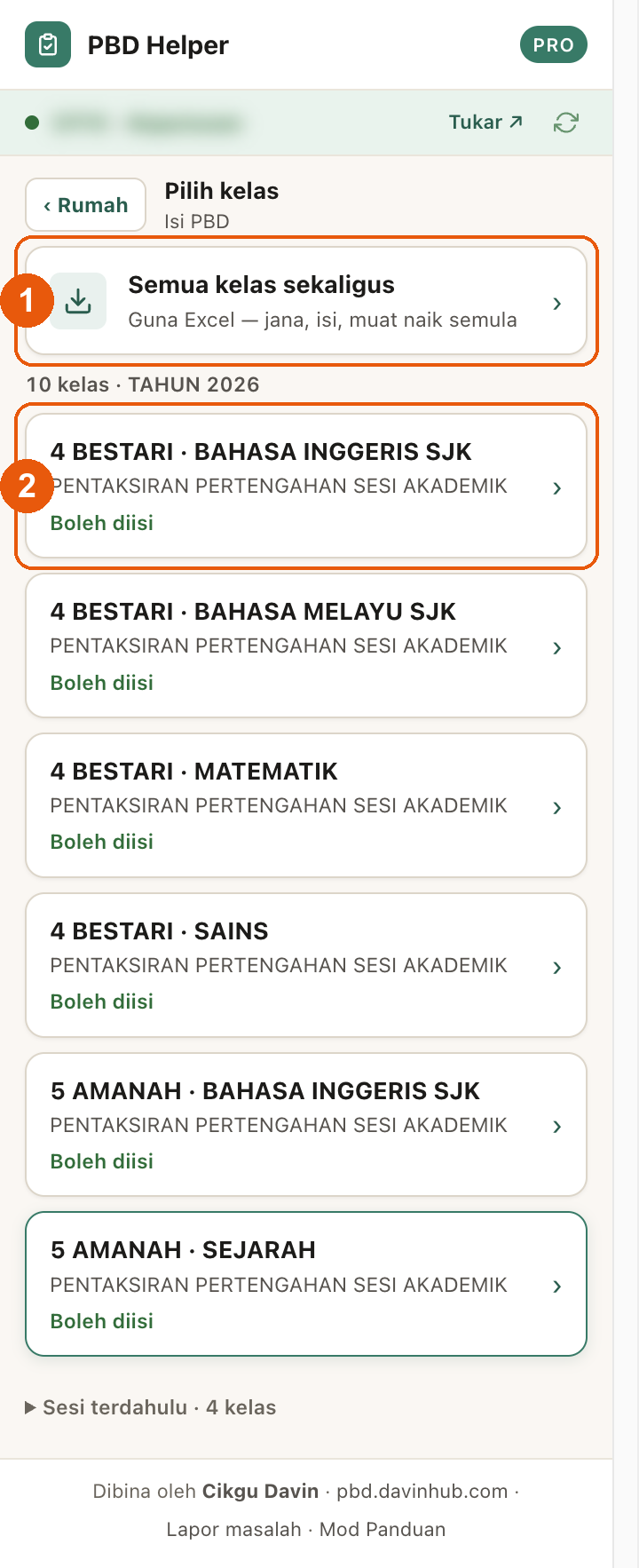
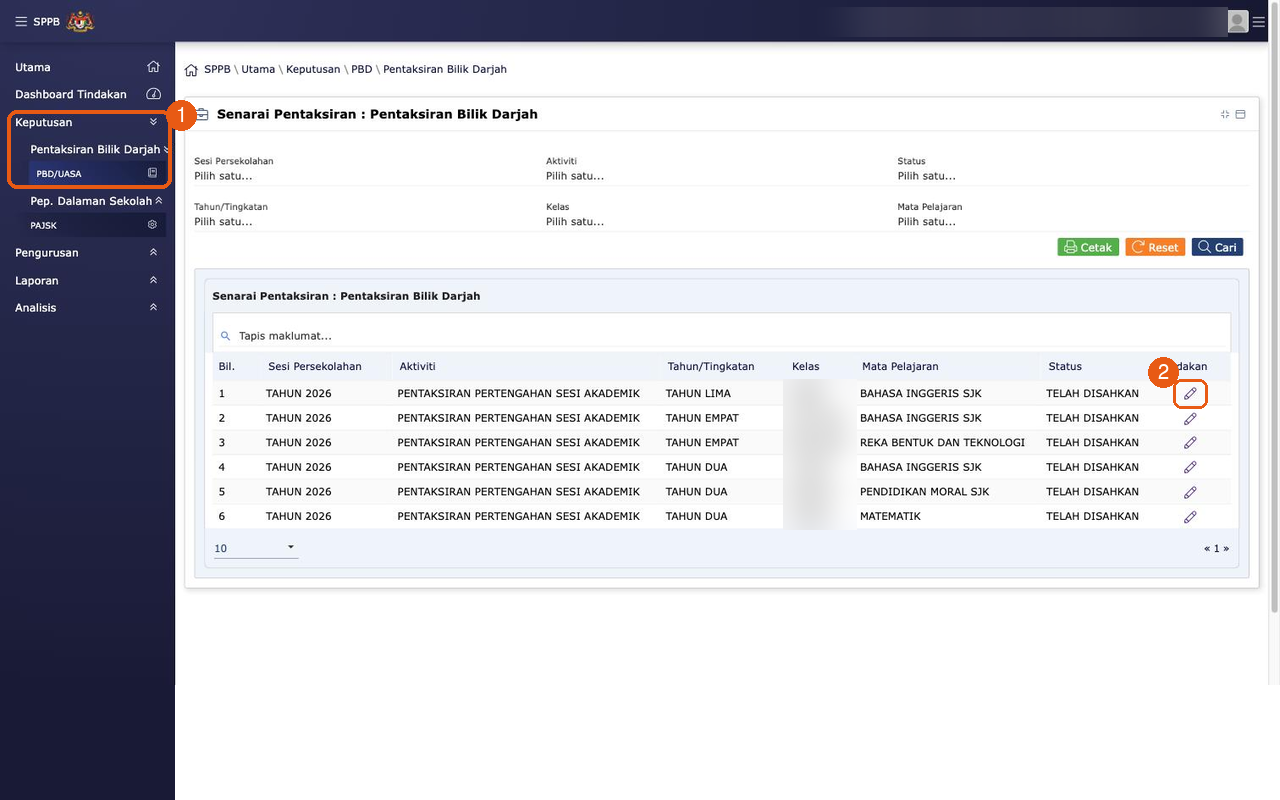
Log masuk ke SPPB di moeissppb.moe.gov.my, pergi ke Keputusan › PBD, dan buka satu kelas–mata pelajaran.

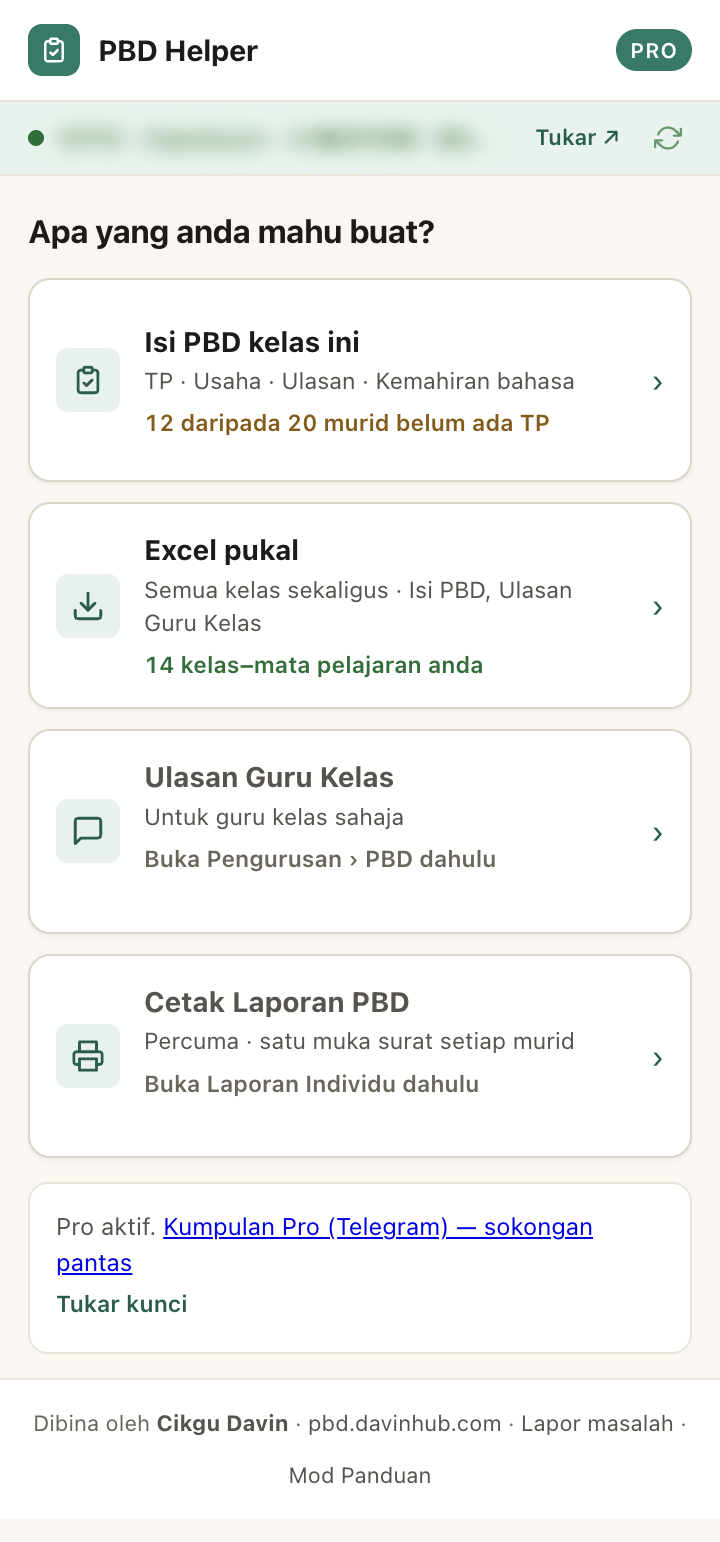
Buka panel PBD Helper dari toolbar. Panel akan membaca senarai murid kelas semasa dan memaparkan butang bersegmen TP1 hingga TP6 untuk setiap murid. Bar status di atas menunjukkan kelas yang sedang dibaca.

Bar status tidak menunjukkan kelas? Klik butang ↻ muat semula, atau pastikan tab semasa berada pada halaman PBD sesuatu kelas dalam SPPB, kemudian buka panel semula.
2

Tetapkan Tahap Penguasaan

Set TP setiap murid

Untuk setiap murid, klik butang TP1 hingga TP6 mengikut tahap penguasaan mereka.

Medan wajib lain diisi automatik mengikut TP yang anda pilih:

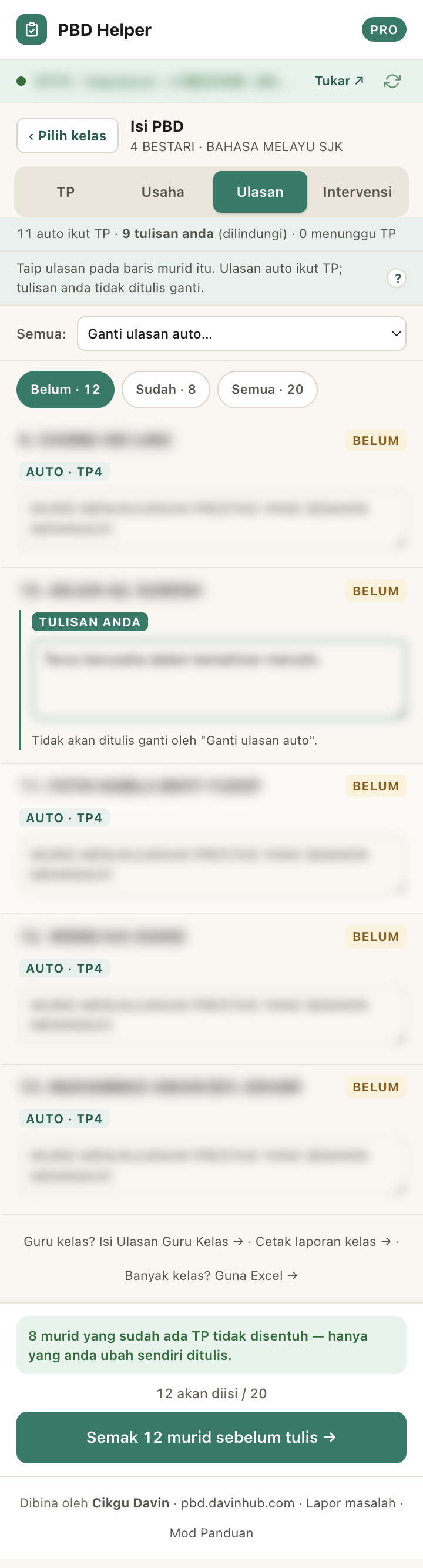
  • Ulasan Guru — kategori ulasan (contoh [Cemerlang]) dipadankan dengan TP
  • Usaha Murid — ditetapkan mengikut tahap
  • Kemahiran — 4 komponen untuk subjek bahasa, diisi mengikut TP

Anda nampak apa yang akan ditulis pada setiap baris sebelum simpan — tiada apa-apa dihantar ke SPPB pada peringkat ini.

Skrinsut akan ditambahPanel dengan TP dipilih bagi beberapa murid dan medan wajib yang diisi automatik
3

Jimatkan masa

Guna “Tetapkan Berkumpulan” untuk set ramai sekali gus

Jika ramai murid berkongsi tahap yang sama, tidak perlu klik radio yang sama berpuluh kali.

Tanda kotak semak di sebelah murid untuk pilih sekumpulan (atau pilih semua), kemudian dari bar tindakan tekan Set TP… atau Set Usaha…. Seluruh kumpulan yang ditanda diisi sekali gus — contohnya sebahagian “Tinggi”, sebahagian “Sederhana”.

4

Tulis ke SPPB

Klik “Isi & Simpan”

Setelah TP dan medan ditetapkan, klik Isi & Simpan. Untuk setiap murid, extension akan:

  1. Isi TP, Usaha Murid, Ulasan Guru, Kemahiran, dan Intervensi
  2. Simpan melalui butang “Simpan” SPPB yang sebenar

Status setiap murid dipaparkan secara langsung dalam panel semasa proses berjalan.

Skrinsut akan ditambahPanel semasa “Isi & Simpan” berjalan, status langsung bagi setiap murid
“Hantar” tidak ditekan. PBD Helper hanya menekan “Simpan” dan tidak pernah menekan “Hantar” secara automatik. Simpanan separa dibenarkan, jadi kelas anda tidak akan dikunci.
5

Sahkan

Extension membaca semula dan menanda tick

Mesej “Berjaya” sahaja tidak cukup. Selepas simpan, PBD Helper membaca semula data dari SPPB dan menanda ✓ disahkan atau ✗ perlu semak untuk setiap murid.

Semakan meliputi semua medan — bukan TP sahaja — termasuk Usaha, Ulasan, dan Intervensi, supaya anda tahu apa yang benar-benar tercatat di SPPB.

6

Lindungi kerja sedia ada

Guna “Hanya isi yang kosong”

Jika sesetengah murid sudah dinilai dan anda hanya mahu isi yang tinggal, hidupkan pilihan “Hanya isi yang kosong”.

Extension akan melangkau murid yang nilainya sudah sepadan dan hanya menulis medan yang berbeza. Isi berulang tidak akan menimpa nilai yang sudah betul atau suntingan manual anda.

Skrinsut akan ditambahPilihan “Hanya isi yang kosong” dihidupkan dalam panel
Bahagian 3 selesai. Untuk mengisi banyak kelas serentak, teruskan ke Bahagian 4, Excel Pukal.

Excel Pukal (semua kelas)

Satu fail Excel meliputi semua kelas–mata pelajaran anda. Isi di luar talian, muat naik, sahkan, dan biar extension isi semuanya sekali gus.

1

Muat turun template

Klik “Jana Excel”

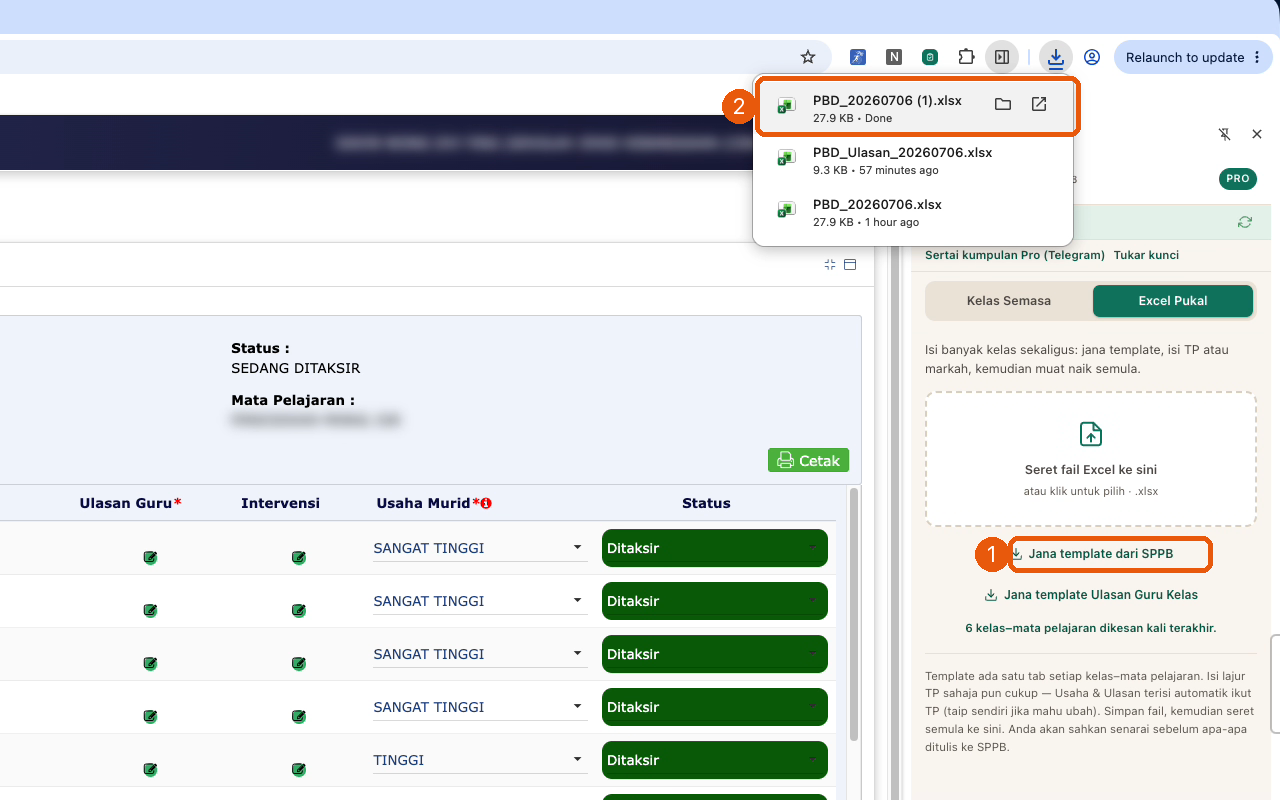
Dalam panel PBD Helper, klik Jana Excel. Extension akan memuat turun satu fail Excel dengan satu tab untuk setiap kelas–mata pelajaran anda.

Setiap tab sudah disenaraikan dengan nama murid kelas berkenaan, sedia untuk anda isi.

Skrinsut akan ditambahFail Excel yang dijana dengan satu tab bagi setiap kelas–mata pelajaran
2

Isi di luar talian

Isi TP, Usaha, Ulasan, dan Intervensi

Buka fail Excel dan isi setiap murid:

  • TP — taip TP4 atau hanya 4, kedua-duanya diterima. (Tiada lajur Markah — SPPB tidak menggunakan markah untuk PBD.)
  • Usaha Murid — pilih dari dropdown
  • Ulasan Guru — pilih dari dropdown; pilihan dikumpulkan mengikut kategori (contoh [Cemerlang] …)
  • Intervensi — isi jika perlu

Anda boleh isi di komputer sendiri atau muat naik fail ke Google Sheets untuk beberapa guru isi serentak, kemudian muat turun semula sebagai .xlsx.

Skrinsut akan ditambahTab kelas dalam Excel dengan lajur TP, Usaha, Ulasan, dan Intervensi diisi
Copy-paste laju. Jika ramai murid berkongsi TP atau ulasan yang sama, isi satu sel kemudian copy-paste ke seluruh lajur — jauh lebih cepat daripada taip satu-satu.
3

Kembali ke panel

Muat naik fail Excel

Buka panel PBD Helper dan pergi ke aliran Excel Pukal. Seret fail Excel yang telah diisi ke zon lepas fail, atau klik untuk pilih fail.

Extension akan membaca setiap tab, mengesahkan format (TP 4 atau TP4, kategori ulasan), dan memaparkan ringkasan kelas serta murid yang dikesan.

4

Semak sebelum tulis

Sahkan senarai di gate pengesahan

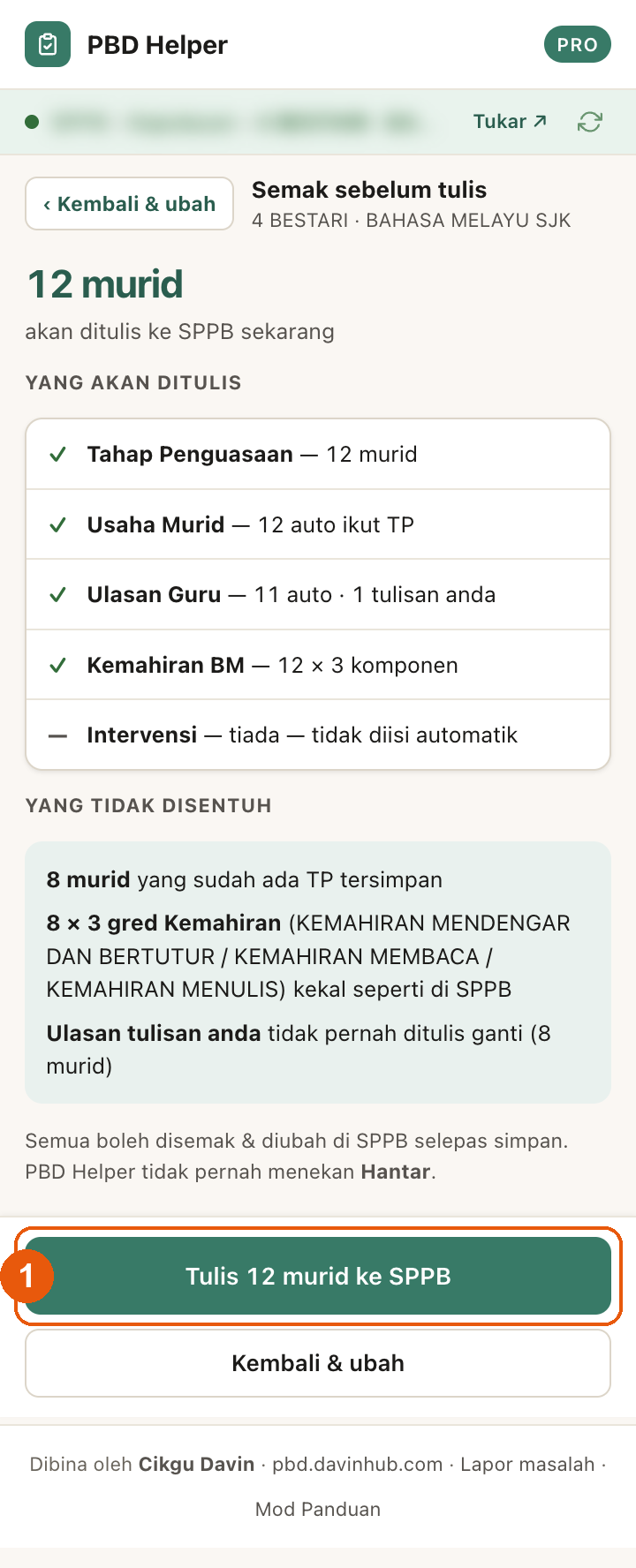
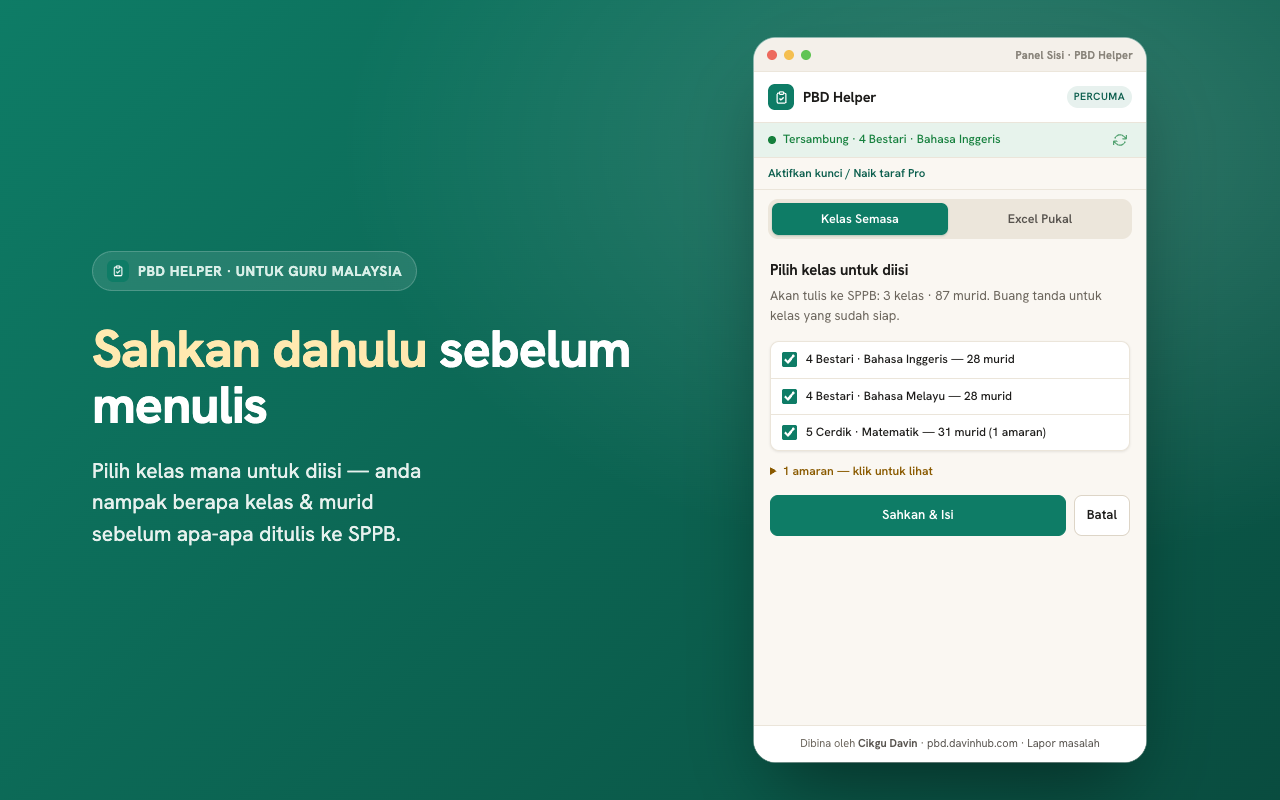
Sebelum menulis apa-apa ke SPPB, extension memaparkan gate pengesahan yang menyenaraikan berapa kelas dan berapa murid akan diisi — contoh “Sahkan: isi N kelas, M murid?”.

Ini peluang anda untuk semak jumlah dan pastikan fail yang betul dimuat naik sebelum meneruskan.

5

Isi semua kelas

Klik “Sahkan & Isi”

Klik Sahkan & Isi. Extension akan pergi ke setiap kelas satu per satu, mengisi medan wajib, menyimpan melalui butang “Simpan” SPPB, dan membaca semula untuk mengesahkan.

Anda boleh klik Berhenti bila-bila masa untuk menghentikan proses — kelas yang sudah diisi kekal tersimpan.

Skrinsut akan ditambahKemajuan pukal merentasi beberapa kelas dengan butang “Berhenti”
Aliran lengkap. Sama ada satu kelas melalui panel atau semua kelas melalui Excel pukal, PBD Helper sentiasa mengesahkan hasil selepas simpan.

Soalan Lazim & Sokongan

Soalan yang paling kerap ditanya sebelum bermula, dan cara hubungi kami jika perlukan bantuan.

Apa beza percuma dengan Pro?

Percuma membolehkan anda mengisi 1 kelas-subjek dengan aliran penuh (set TP, isi medan wajib, simpan dan sahkan). Pro (RM59, harga biasa RM79, sekali bayar — bukan langganan) membuka penggunaan tanpa had kelas-subjek serta Excel pukal untuk semua kelas sekali gus. Lesen Pro terikat pada satu peranti.

Bagaimana saya beli dan aktifkan Pro?

Beli Pro di pbd.davinhub.com/beli melalui Billplz (FPX). Anda akan terima kunci lesen bermula dengan PBDH- beserta emel. Tampal kunci itu ke dalam panel PBD Helper dan klik Aktifkan.

Adakah data murid saya selamat?

Ya. Tiada nama atau nombor kad pengenalan murid dikeluarkan dari peranti anda. Extension hanya menulis melalui butang “Simpan” SPPB, dan semua data murid kekal dalam SPPB. Pelayan lesen hanya menerima cincangan (hash) SHA-256 tanpa nama serta id peranti. Baca dasar privasi penuh.
Adakah kelas saya akan dikunci?

Tidak. PBD Helper hanya menulis melalui butang “Simpan” SPPB dan tidak pernah menekan “Hantar” secara automatik. Kelas anda tidak akan dikunci, dan simpanan separa dibenarkan.

Pelayar apa yang disokong?

Chrome, Edge, Brave, dan Opera (semua pelayar berasaskan Chromium). PBD Helper ialah extension komputer, jadi ia tidak berfungsi pada telefon atau Safari.